A Ordem de Compra é um documento essencial no processo de aquisição de produtos e materiais. Ela formaliza, de maneira clara e rastreável, o pedido realizado a um fornecedor, registrando informações como itens, quantidades, prazos, condições e observações — garantindo organização e alinhamento entre as partes.
No Eccosys, você pode criar Ordens de Compra de forma prática e personalizada, mantendo histórico das solicitações e facilitando a gestão do processo. Além disso, o sistema permite enviar a Ordem de Compra automaticamente por e-mail para o contato cadastrado do fornecedor, agilizando a comunicação.
Neste manual você aprenderá:
Incluir nova ordem de compra nacional.
Visualizar e gerenciar a Ordem de Compra.
Outras Ações.
Entrada Parcial de Mercadorias via Ordem de Compra
Incluir nova Ordem de Compra Nacional
Você pode criar novas Ordens de Compra e gerenciar as já existentes acessando Suprimentos > O.C Nacional.
Para iniciar uma nova, clique em Incluir Ordem de Compra.
 Na tela seguinte:
Informe o fornecedor
Selecione o fornecedor responsável pela entrega dos produtos.Adicione os produtos da compra
Inclua os itens desejados e informe as quantidades (e demais dados disponíveis no grid, quando aplicável).Confira os totais
Na seção Totais, o Eccosys calcula automaticamente os valores dos produtos e permite compor o valor final com:
Frete
IPI
Desconto
Preencha as condições de pagamento
Na parte inferior da tela, informe as condições de pagamento. Você pode preencher de diferentes formas, por exemplo:
Prazo em dias: 30,60
Parcelas: 3x
Dias + parcelas: 15 + 2x
Complete as informações adicionais (opcional)
Dentro da Ordem de Compra, você também pode:
Definir condições de pagamento detalhadas
Informar a categoria de receita (quando aplicável)
Adicionar anexos na área de upload (clicando ou selecionando os arquivos)
Preencher Dados adicionais no campo Observaçõe
Depois de revisar as informações, finalize salvando a Ordem de Compra.
Visualizar e gerenciar a Ordem de Compra
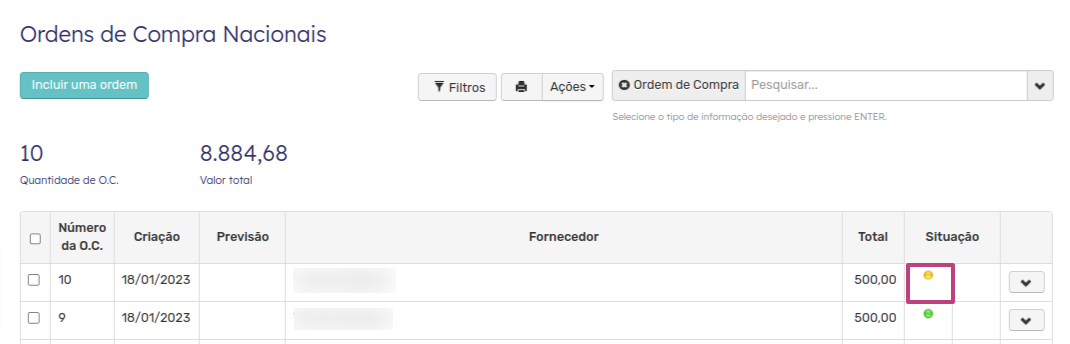
Ao salvar a O.C (ordem de compra), você será direcionado a listagem de ordem de compra cadastradas em seu eccosys, localizada em Suprimentos > Ordem de compra Nacional, as ordem de compra ficarão com situação "em aberto", após serem criadas, destacadas na cor amarela.
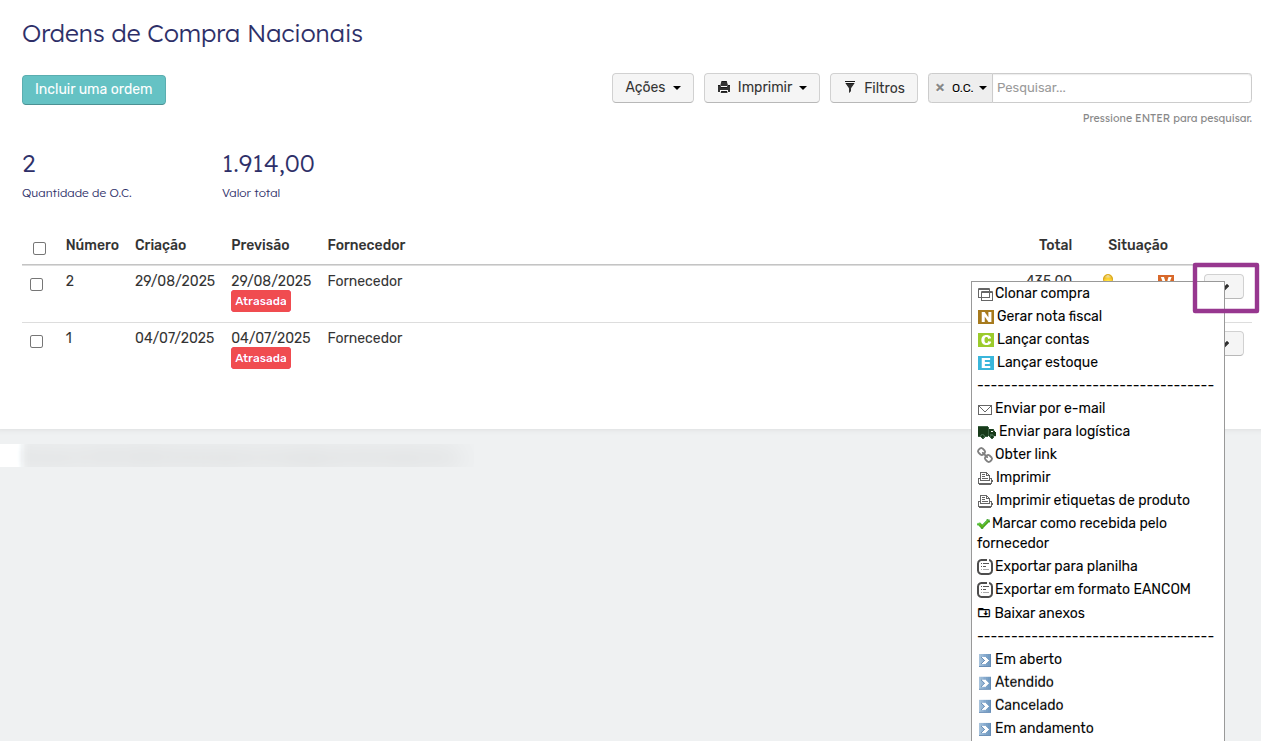
No canto direito de cada Ordem de Compra, clique no menu de contexto (ícone V). É por ele que você executa as ações da O.C., como Enviar por e-mail (para o fornecedor) e Enviar para logística (para o time responsável pelo recebimento).
Quando a compra avançar para a etapa fiscal, utilize esse mesmo menu para Gerar nota fiscal.
Utilizando os filtros do módulo Ordem de Compra Nacional
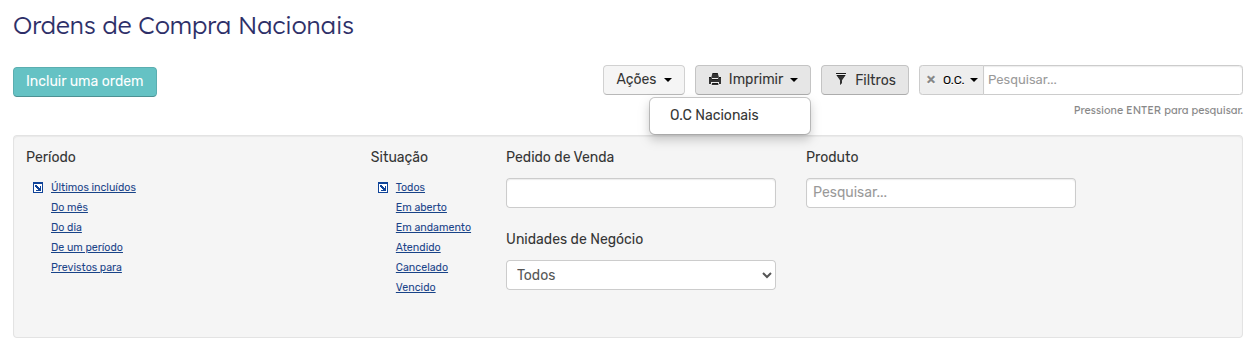
Para localizar ordens de compra específicas e organizar a listagem, utilize o botão Filtros no topo da tela. Ao expandir, serão exibidos os campos abaixo para refinamento da pesquisa.
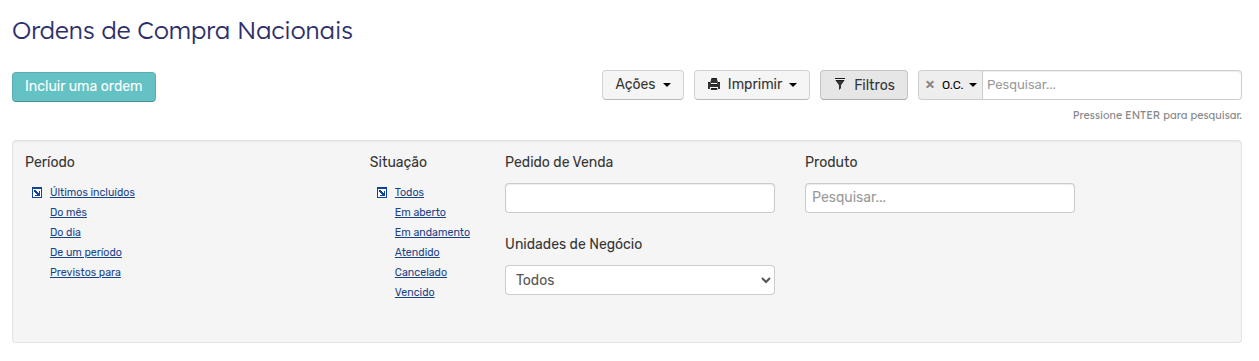
Veja como cada campo pode ser utilizado:
Período
Define o intervalo de datas considerado na listagem. Você pode selecionar opções rápidas como:
Últimos incluídos
Do mês
Do dia
De um período
Previstos para
Situação
Filtra as Ordens de Compra conforme o status do processo. Exemplos:
Em aberto
Em andamento
Atendido
Cancelado
Vencido
Você também pode clicar em Todos para remover esse filtro.
Pedido de Venda
Permite localizar Ordens de Compra vinculadas a um Pedido de Venda específico.
Basta informar o número/código do pedido no campo.
Produto
Ideal para encontrar Ordens de Compra que contenham um produto específico.
Digite o nome/código do item no campo Pesquisar….
Unidades de Negócio
Restringe a listagem para uma unidade específica.
Por padrão, vem como Todos, mas você pode selecionar a unidade desejada no menu suspenso.
Menu “Ações”
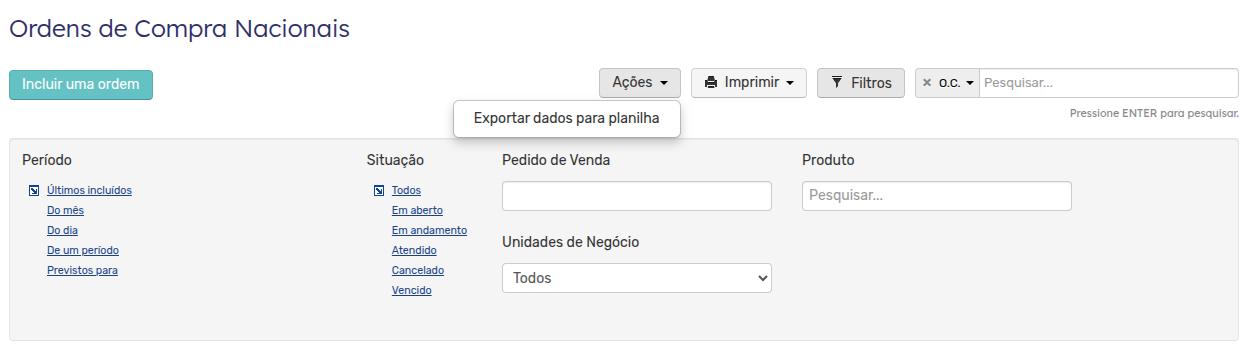
O botão Ações, localizado no topo direito da tela do módulo Ordem de compra Nacional, é possível realizar a exportação de ordens de compra pontuais com base no período que irá definir.
Menu “Imprimir”
O botão Imprimir, localizado ao lado de “Ações”, permite gerar uma visualização impressa das Ordens de Compras Nacionais. Por meio desse menu, você pode visualizar e imprimir o documento da Ordem de Compra, facilitando o compartilhamento com o fornecedor, o envio para conferência interna ou o arquivamento físico quando necessário.
Entrada parcial de mercadoria via Ordem de Compra
O Eccosys permite realizar entrada parcial dos itens de uma Ordem de Compra. Nesse cenário, ao importar o XML e vincular à O.C., o sistema pode gerar automaticamente uma nova Ordem de Compra para os itens que não vieram na nota (itens incompletos), desde que o parâmetro esteja habilitado e os critérios sejam atendidos.
1) Habilitar o parâmetro
Antes de iniciar, ative a opção:
Configurações > Configurações gerais > (aba) Notas fiscais > “Gerar OC para itens incompletos”
2) Critérios para funcionar corretamente
Para que a geração automática da nova O.C ocorra, é necessário:
Preencher a Ordem de Compra corretamente, deixando o sistema sugerir o produto para seleção.
Os produtos precisam estar com o fornecedor selecionado no cadastro.
O fornecedor deve ser o mesmo tanto no XML quanto na Ordem de Compra.
Vincular corretamente o XML à sua respectiva O.C. no momento da importação.
Importante
Esse recurso não funciona para Notas Fiscais inseridas manualmente no sistema.
A geração automática de nova O.C acontece somente em importação via XML, quando ele é vinculado a uma O.C. e são identificados itens faltantes.
Conclusão
Com o módulo de Ordem de Compra Nacional, você consegue formalizar suas compras, acompanhar o andamento das solicitações e manter o processo de aquisição mais organizado e rastreável. Utilize os recursos de envio, impressão, filtros e, quando necessário, a opção de entrada parcial via XML para garantir mais agilidade e controle no dia a dia.