Visão Geral
A plataforma de e-commerce é a base de uma loja virtual. Ela oferece a estrutura para que o administrador defina seu catálogo de produtos, organize sua "vitrine" e receba pedidos.
Ao integrar a Tray com o Eccosys, é possível centralizar a operação da loja, gerenciando cadastros, estoque, preços, pedidos de venda, informações de rastreio e faturamento em um só lugar.
Neste manual, você aprenderá:
Particularidades da integração com a Tray;
Como configurar a integração com a Tray;
Quais informações de catálogo importamos;
Quais informações de catálogo enviamos;
Quais informações de catálogo não enviamos.
Particularidades da integração com a Tray
É necessário mapear situações de pedido;
Atualiza somente preços através de tarefa própria;
De acordo com as especificações da Tray, atualmente as informações de marcas não são enviadas/sincronizadas com a plataforma;
Não importa pedidos de venda, caso o transportador não esteja corretamente mapeado;
Possui tela para importar pedidos manualmente (auditoria).
Transportadoras com integração devem ter no vínculo de transportadora, no campo link, a variável [RASTREIO] para a plataforma receber a informação.
Como configurar a integração com a Tray
Pré-requisitos
URL da Loja;
Código da loja;
Em Configurações > Integrações > Plataformas > selecione ‘incluir uma plataforma’ > selecione a Tray.

Preenchendo os dados de acesso
Na tela de configuração da integração com a Tray, preencha os campos da aba Acesso com as informações abaixo:
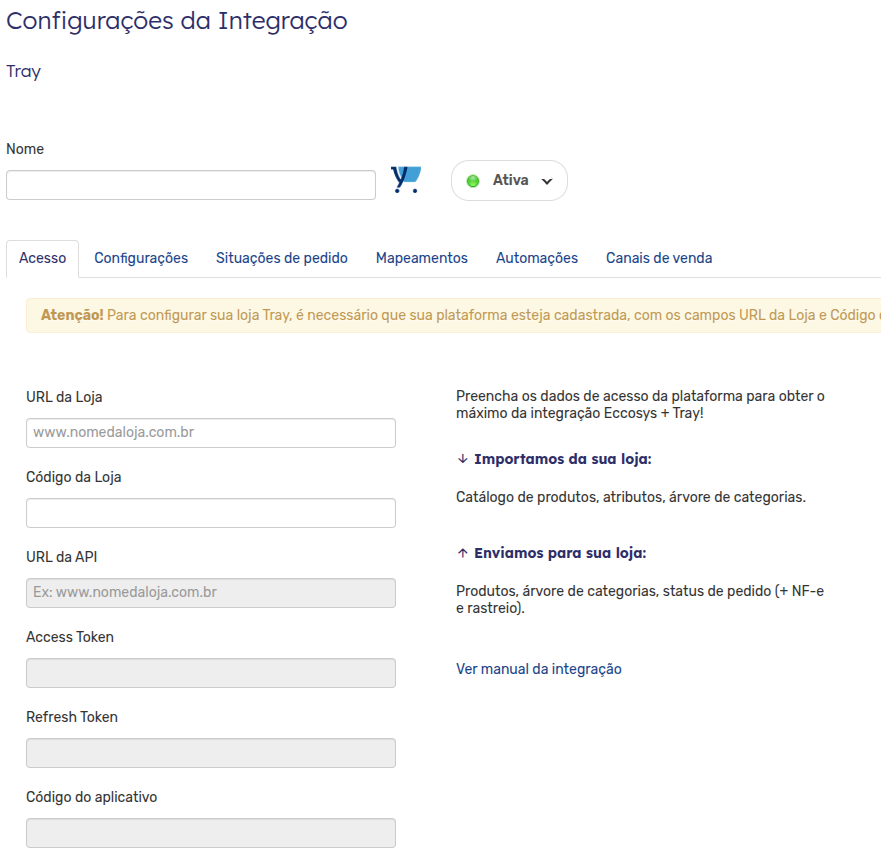
Nome:
Defina um nome interno para identificar a integração. Exemplo sugerido: Integração Tray.Status da Integração:
Deixe como Ativa para que o Eccosys possa iniciar as sincronizações com a plataforma.
Dados de Acesso
URL da Loja:
Informe o endereço da sua loja na Tray.Código da loja:
Informe o código da loja obtido na Tray.
❗Ao preencher as informações de URL e código, aparecerá um link para clicar e puxar as informações restantes da plataforma. Por isso, é imprescindível que a URL esteja preenchida corretamente.

💡 Importante: Certifique-se de preencher todos os campos corretamente antes de continuar. Dados incorretos podem impedir o funcionamento da integração.
Testar conexão
Após preencher os dados:
Clique no botão Testar conexão para validar se as credenciais estão corretas e o Eccosys consegue se comunicar com a loja.
⚠️ Caso o teste de conexão retorne erro, revise o token e os domínios preenchidos. Se o problema persistir, entre em contato com o suporte da Tray ou da Eccosys para validação.
⚙️ Aba Configurações
Após concluir o preenchimento dos dados de acesso à plataforma de e-commerce, o sistema Eccosys disponibiliza uma estrutura padronizada de abas para gerenciamento da integração.
Entre elas, a aba Configurações é uma das mais importantes, pois centraliza os parâmetros que controlam o comportamento da sincronização entre o ERP e a plataforma Tray, tanto em relação aos produtos quanto ao estoque e aos pedidos de venda.
Abaixo, explicamos cada campo disponível nesta aba:
Produto
Importação de Produtos – Apenas Ativos
Define se o Eccosys deve importar somente os produtos marcados como ativos na plataforma.Sim: apenas produtos ativos serão sincronizados.
Não: todos os produtos serão importados, independentemente do status.
Origem padrão de produtos importados da loja
Define a origem fiscal padrão (nacional/importado) a ser atribuída aos produtos que vierem da Plataforma. Útil para emissão de notas fiscais.Enviar imagens
Determina se as imagens dos produtos cadastrados no Eccosys devem ser enviadas para a plataforma.Sim: as imagens do ERP serão sincronizadas com a plataforma.
Não: nenhuma imagem será enviada.
Controla exclusão de imagens
Se ativado (Sim), o Eccosys irá excluir, na plataforma, as imagens que não estiverem mais no cadastro do produto no ERP.
Enviar informações de SEO (título, descrição e palavras-chaves)
Sim: as informações de cadastros de produtos na aba de e-commerce do ERP serão sincronizadas com a plataforma.
Não: nenhuma informação será enviada.
Lista de preço da Plataforma
Permite vincular uma lista de preço específica do Eccosys à integração, para envio de valores personalizados.Nenhuma: utiliza os preços padrão dos produtos.
Enviar imagens do produto pai nas variações
Define se a imagem do produto principal (pai) será replicada nas variações (filhas).
Estoque
Regra de Envio de Estoque
Define de que forma o estoque será enviado à plataforma:Enviar Estoque do Depósito Padrão da Plataforma
Envia apenas o saldo de estoque do depósito definido como padrão no cadastro da plataforma.Enviar Estoque Consolidado de Todos os Depósitos
Soma o estoque disponível em todos os depósitos cadastrados no ERP e envia o total para a plataforma.
O Eccosys trabalha com duas formas de identificação de estoque: o estoque físico e o estoque disponível. Por padrão, as atualizações de estoque na plataforma são baseadas no estoque disponível, que é calculado pela diferença entre o estoque físico e as reservas feitas por pedidos.
A reserva de estoque no Eccosys ocorre sempre que um pedido é criado, independentemente de como ele é gerado. Ou seja, toda vez que um pedido é registrado, uma tarefa agendada chamada "Atualização de Estoque" é acionada, ajustando a quantidade do produto disponível para venda de acordo com as reservas.
Pedidos de Venda
Importar embalagens como itens separados na venda
Sim: Importa a embalagem como um item da venda.
Não: Importa a embalagem normalmente.
Data de corte mínima para baixa de pedidos
Permite definir uma data a partir da qual os pedidos passarão a ser sincronizados.Importar pedidos de vendas por situação
Define qual status os pedidos precisam ter na Plataforma para serem importados pelo Eccosys.Exemplo: Pagos — apenas pedidos já pagos serão integrados.
Regra de envio de status para a Plataforma
Define quando o Eccosys deve comunicar à Plataforma que o pedido foi processado.Exemplo: Nota Fiscal Autorizada com Pedido Atendido — envia status somente após a emissão da NF-e e que o pedido permaneça com situação ‘atendido’.
Enviar XML para vendas do Mercado Livre:
Sim: Envia do XML das Notas ao mercado livre.
Não: Não envia do XML das Notas ao mercado livre.
Importar juros na venda:
Sim: Importa os juros na venda.
Não: Não importa os juros na venda.
Com as configurações ajustadas conforme o fluxo da sua operação, clique em Salvar para aplicar as alterações.
💡 Essas regras impactam diretamente na qualidade e na confiabilidade da integração. Revise com atenção e, se tiver dúvidas, consulte o suporte antes de ativar a sincronização.
Aba Situações de pedido:
A aba de situações de pedido, permite importar todas as situações da plataforma e vincular cada uma a uma situação do Eccosys.

Aba Mapeamentos
A aba Mapeamentos permite configurar campos personalizados entre o Eccosys e a plataforma integrada, utilizados quando determinadas informações não são contempladas na comunicação padrão da integração.
Ela serve como um complemento, possibilitando que dados específicos — como NCM, descrições adicionais, canais de venda, entre outros — sejam alinhados corretamente entre os sistemas, conforme a estrutura e nomenclatura utilizadas na plataforma.
Aba Automações
A aba Automações permite ativar ou desativar tarefas automáticas específicas da integração entre o Eccosys e a plataforma. Essa flexibilidade é essencial para personalizar o comportamento da sincronização, de acordo com as necessidades operacionais de cada loja.
As automações ativadas serão executadas de forma recorrente, em intervalos definidos no menu Configurações > Outros > Tarefas Agendadas do sistema.
A seguir, veja a descrição de cada opção disponível:
Produto
Atualização de Preços
Permite que o Eccosys atualize automaticamente os preços dos produtos na plataforma.
Definir produtos como estoque alterado
Marca os produtos para que sejam considerados na rotina de envio de estoque.
Criar/Atualizar Produtos
Permite que o Eccosys crie ou atualize automaticamente os produtos na plataforma, com base nos dados do ERP.Sincronizar produtos
Habilita a sincronização periódica do catálogo entre os sistemas.Importar produtos
Autoriza o Eccosys a buscar os produtos cadastrados na plataforma e importar para a base do ERP.Definir produtos como alterados
Força os produtos que foram atualizados no Eccosys (ex: alteração de nome, descrição, imagem, marca, etc.) a serem incluídos na fila de sincronização.Instalador Multiplataforma – Apenas atributos/catálogo/categorias/marcas
Importa seletivamente as estruturas da plataforma, ideal para implantações controladas:Atributos: apenas atributos.
Catálogo: apenas produtos.
Categorias: apenas as categorias.
Marcas: apenas as marcas.
Instalador Multiplataforma
Executa a importação inicial completa da plataforma (catálogo, categorias, atributos, marcas e depósitos).Sincronizar produtos novos
Inclui na rotina apenas produtos que ainda não foram enviados à plataforma.Sincronizar produtos inativos
Habilita o envio de produtos inativos, atualizando a situação na plataforma.
Importar produtos novos
Importa todos os produtos novos criados na loja.
Estoque
Enviar estoque para a plataforma
Ativa o envio automático de saldos de estoque conforme as regras configuradas na aba anterior.
Vendas
Receber vendas via tarefa (intervalo personalizado)
Habilita a entrada automática de pedidos recebidos na Braavo conforme as regras configuradas na aba anterior.
Consultar pagamento pendente via tarefa ( intervalo personalizado)
Verifica se o pagamento dos pedidos que foram importados com status de ‘aguardando pagamento’ foi realizado, se foi ele altera o status dos pedidos para ‘em aberto’.
Sincronizar status dos pedidos de venda
Permite que o Eccosys atualize o status dos pedidos com base no processamento interno (ex: faturado, enviado).
Cancelar automaticamente pedidos aguardando pagamento (intervalo personalizado)
Cancela pedidos que não tiveram seu pagamento confirmado dentro do prazo estipulado em ‘configurações gerais’.
Baixar contas a receber
Baixa as contas em aberto de acordo com a data de vencimento
Enviar informação de entrega para Loja Virtual
Habilita o envio de dados de rastreamento e status de entrega para a plataforma.
WebhookEventos de vendas
Permite consultar em tempo real eventos de venda, como baixa de estoque, confirmação de pagamento e cancelamento, garantindo que as informações estejam sempre atualizadas na plataforma integrada.
Quais informações de catálogo importamos
A nossa automação importa todos os atributos, árvore de categorias e produtos. Não são importadas imagens da Tray para o Eccosys.
Quais informações de catálogo enviamos
É possível enviar sua árvore de categorias e produtos. Ainda, ao atualizar os seus produtos, é possível escolher se as imagens serão adicionadas na atualização e, as atuais que constam no produto, devem ser substituídas.
Próximos passos
Caso você tenha interesse, veja mais materiais relacionados:
Em caso de dúvidas, nosso time do suporte está à disposição para auxiliar.