Visão Geral
As categorias são classificações associadas aos departamentos de uma loja. Elas ajudam a estruturar a navegação pelo catálogo, definindo os tipos de produtos encontrados em cada seção.
Considere o seguinte exemplo: um cliente deseja comprar um vestido para uma criança de 4 anos. Para isso, ele se dirige ao departamento "Moda Feminina", e busca por produtos da categoria "Vestidos". O item desejado provavelmente estará em uma seção específica dentro desta categoria (subcategoria "Infantil").
O conjunto de categorias e subcategorias disponíveis para o cadastro dos produtos é chamado de "Árvore de Categorias". As categorias podem ser cadastradas no Eccosys ou na plataforma, seguido de uma sincronização para que ambos os lados estejam atualizados.
Como cadastrar um departamento
Para cadastrar um departamento, acesse Configurações > Cadastros > Árvore de Categorias.
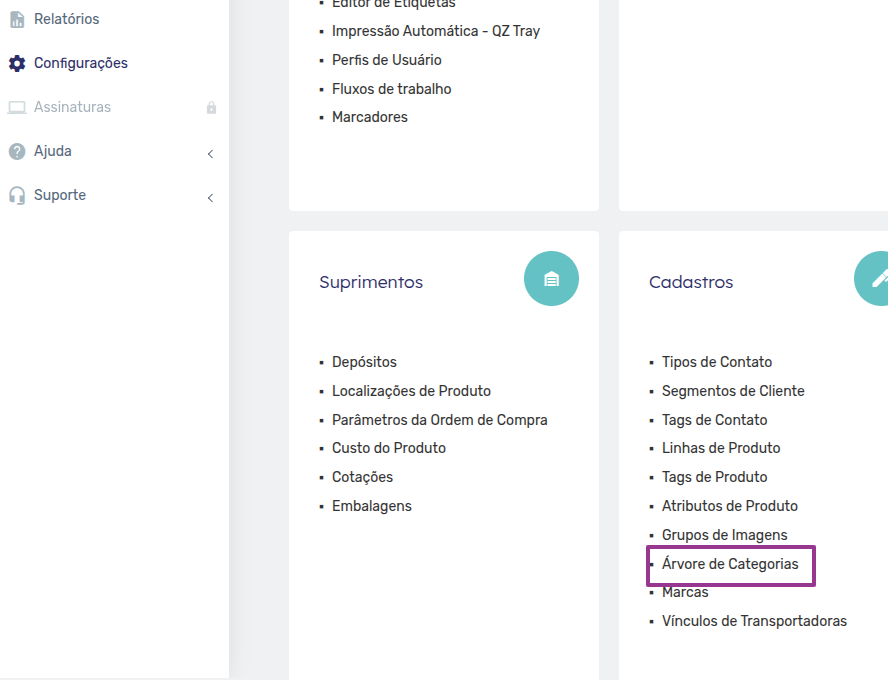
Clique em "Incluir Novo Departamento" e preencha as informações solicitadas conforme descrito a seguir:
Nome: Descrição curta, para identificação do departamento, categoria ou subcategoria no ERP;
Referência: Código do departamento, categoria ou subcategoria na loja (geralmente, o ID desta informação na sua plataforma);
Título da página: Título exibido para o seu cliente ao acessar a página do departamento, categoria ou subcategoria;
Descrição: Descrição longa do departamento, categoria ou subcategoria. Este será o nome exibido em sua loja virtual;
Palavras-chave: Termos comumente relacionados aos produtos desta categoria. Recurso utilizado para buscas;
A quantidade de departamentos, categorias e subcategorias deve variar de acordo com o seu catálogo e a forma como os produtos são classificados em sua loja. Não há limite para o tamanho da árvore de categorias no Eccosys, mas é importante observar as boas práticas e recomendações da sua plataforma de e-commerce.
Como cadastrar uma categoria
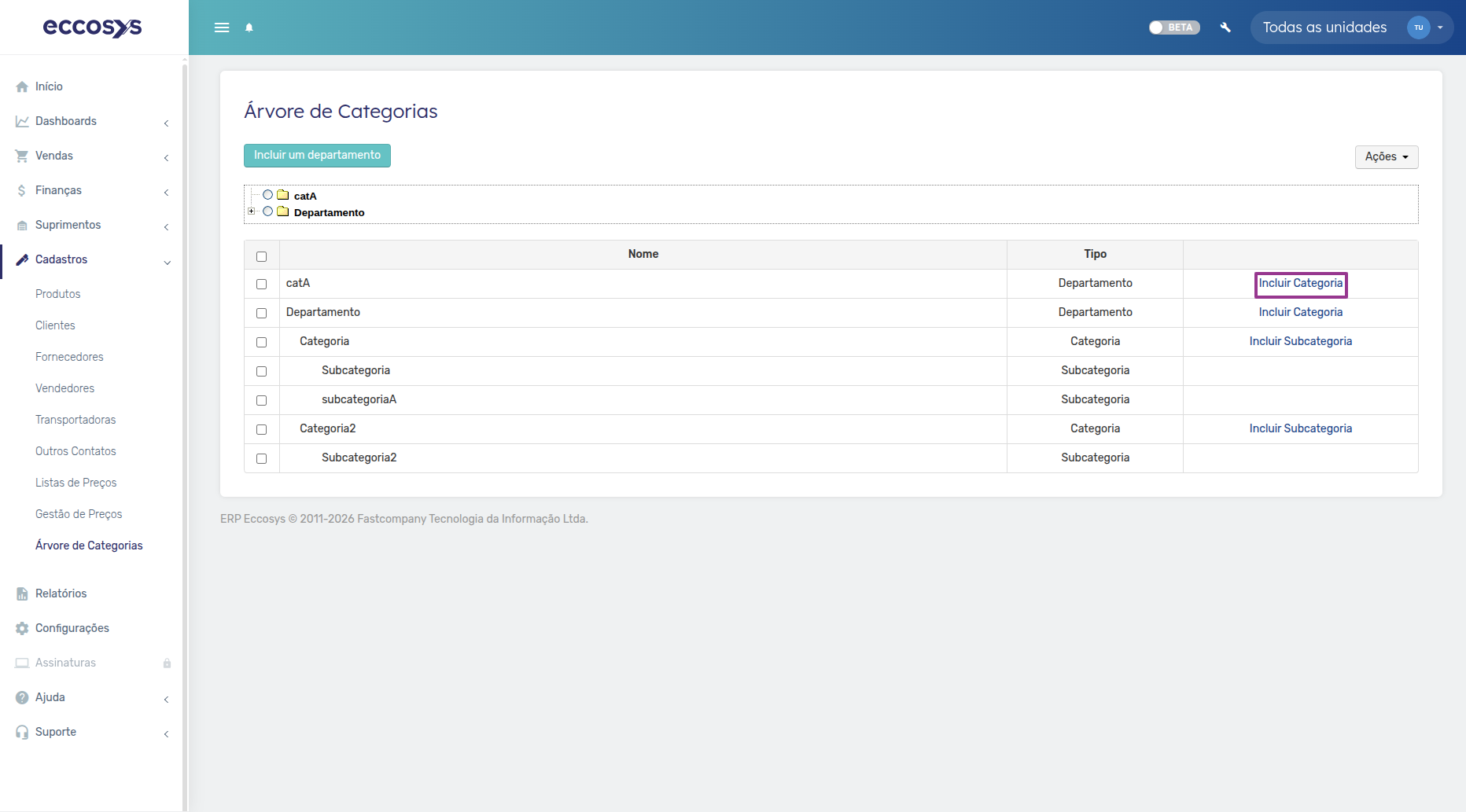
Após a inclusão de um departamento, será possível incluir as categorias pertencentes ao departamento. Clique em "Incluir Categoria" e preencha as informações para a nova categoria.
Como cadastrar uma subcategoria
Após a criação de uma categoria será possível incluir as subcategorias que nela estarão vinculadas. Clique em "Incluir Subcategoria" e preencha as informações para a nova subcategoria:
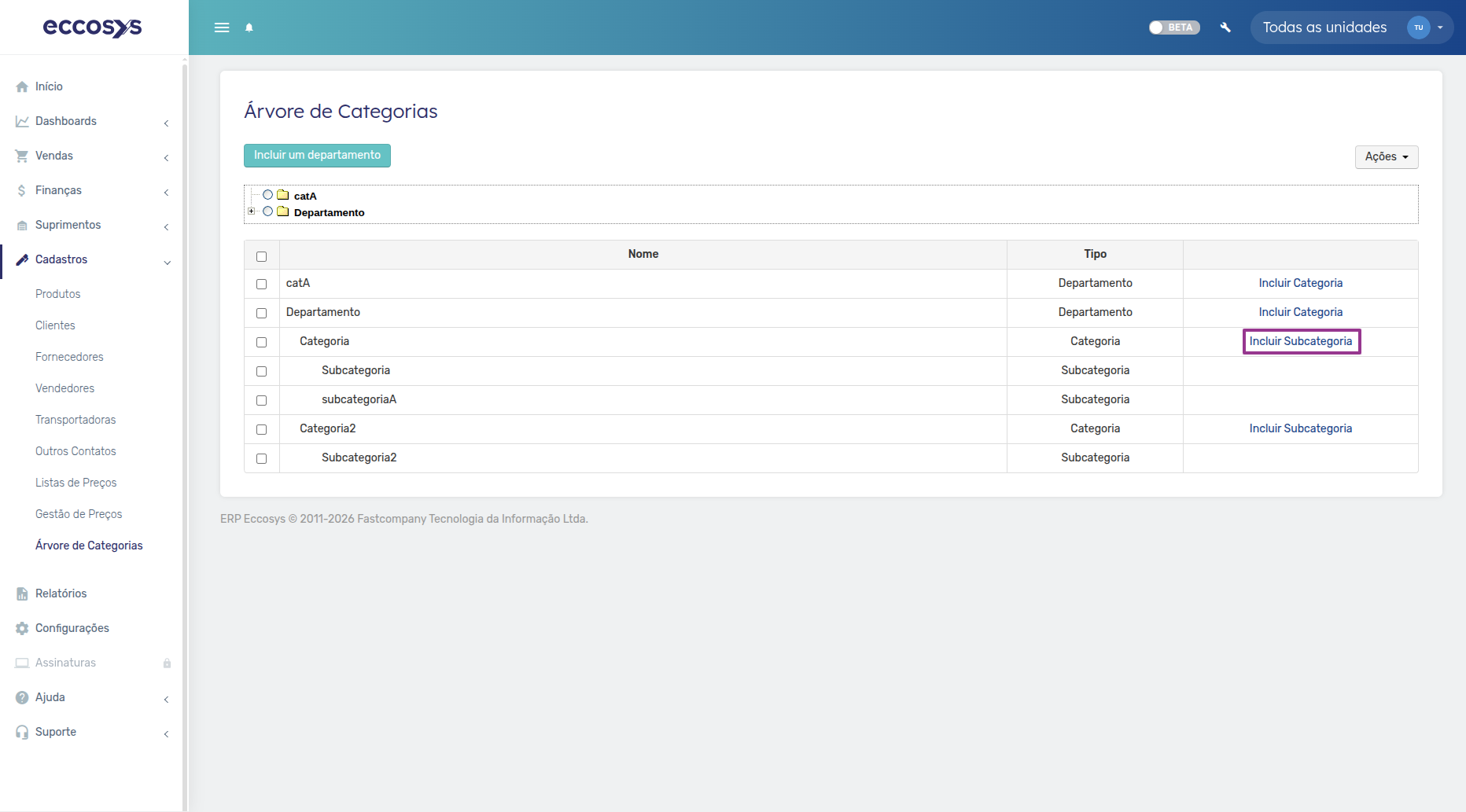
Os campos a serem preenchidos são os mesmos descritos na seção "Como cadastrar um departamento".
Conclusão
Depois de cadastrar os departamentos, categorias e subcategorias, sua árvore de categorias estará disponível para inclusão no catálogo de produtos. Para isso, acesse Cadastros > Produtos e selecione a opção desejada na aba "Categoria". Em caso de dúvida, clique aqui.
Em caso de dúvidas, nosso time de suporte está à disposição para auxiliar.