O Eccosys oferece uma solução que permite a realização de vendas na modalidade Cross-Docking, possibilitando que você comercialize produtos antes mesmo de adquiri-los junto aos fornecedores. Essa abordagem otimiza o processo logístico, eliminando a necessidade de manter estoques e agilizando as operações comerciais.
Graças a essa funcionalidade, os negócios podem reduzir significativamente os custos operacionais, minimizar os riscos associados ao gerenciamento de estoques e melhorar consideravelmente a eficiência do fluxo de vendas. Com esta funcionalidade, você ganha flexibilidade e agilidade para atender às demandas do mercado de forma rápida e precisa, proporcionando uma experiência superior aos clientes.
Neste manual, você aprenderá a:
Configurar o ambiente;
Marcar produtos que serão vendidos em Cross-Docking;
Fluxo do processo;
Como consultar produtos marcados na modalidade Cross-Docking.
Configurando o ambiente
Configurando o estoque virtual
O Eccosys trabalha com dois tipos de estoques, são eles:
Físico: Estoque real do produto em depósito, utilizado para controle interno e reposição;
Estoque disponível: Considera o estoque físico menos a reserva de pedidos. É a informação de estoque atualizado na plataforma.
Para utilizar o cross docking junto ao Eccosys, existem duas formas:
Envio de um valor fictício para a plataforma:
Configurar a modalidade cross-docking é informar um estoque fixo e fictício à plataforma, independente da sua quantidade física. Para configurar seu ambiente acesse Configurações > Empresa > Configurações Gerais aba Produtos campo ''Estoque para Produtos Cross-Docking''.
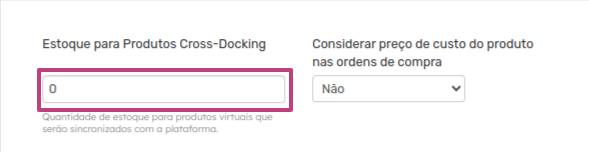
Informe a quantidade a ser enviada à plataforma nesse campo, ele quem ditará qual o estoque virtual/fictício que será enviado como disponível para venda.
Identificar os produtos vendidos em Cross-Docking
O segundo passo é marcar os produtos que você deseja vender nessa modalidade. Para isso, acesse Cadastro > Produtos aba Dados Gerais, marque a opção ''Produto vendido na modalidade Cross-Docking'' e defina o parâmetro “regra de estoque cross-docking” como “usar estoque do parâmetro global”.
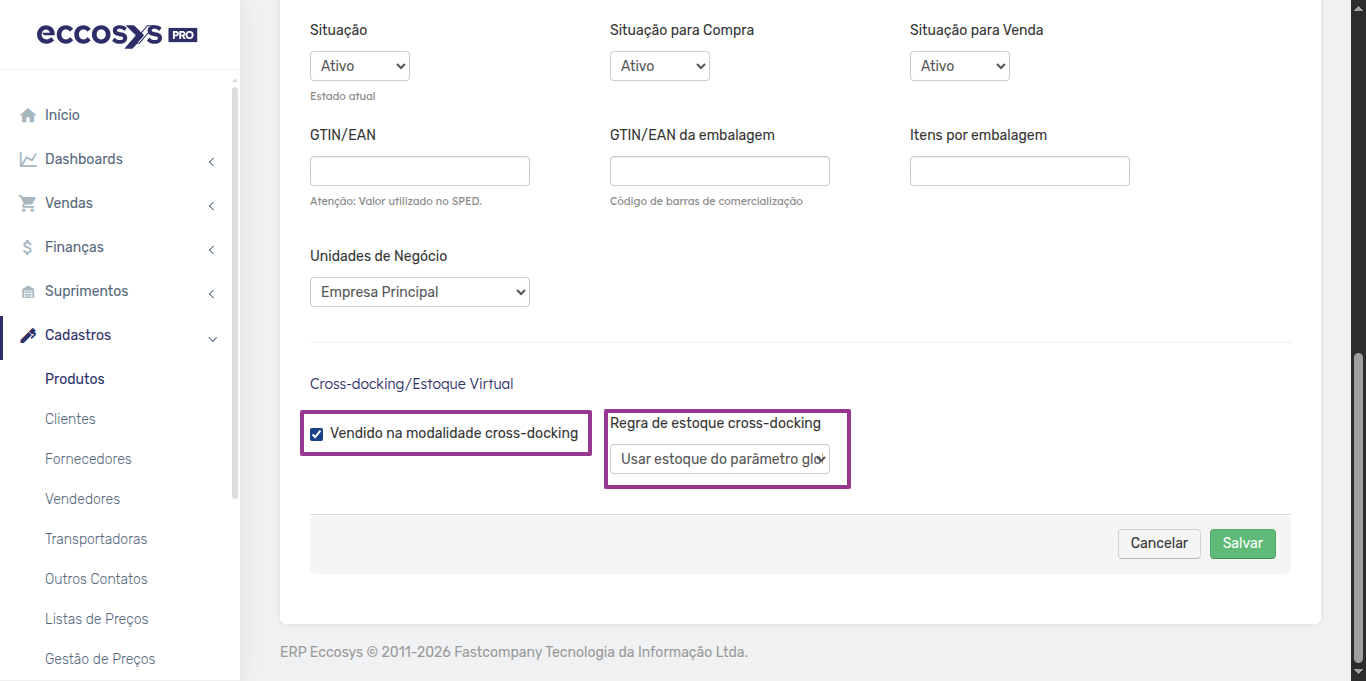
Os produtos com essa flag selecionada, atualizarão sempre a quantidade informada em configurações gerais, conforme passo anterior.
Enviar um valor resultante do somatório de mais de um depósito
Para clientes que desejam enviar à plataforma a soma de alguns de seus depósitos, ou que tenham um depósito alimentado via API com o fornecedor, basta sinalizar a flag de “Vendido na modalidade cross-docking” e no parâmetro “regra de estoque cross-docking” selecione “usar saldos dos depósitos”.
Após fazer essa configuração, acesse: Configurações > Integrações > Plataformas > menu de contexto da plataforma (seta para baixo) > Configurações:
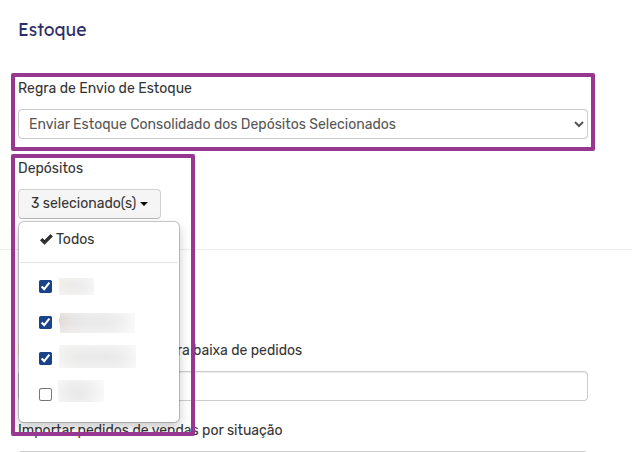
Em regra de envio de estoque selecione a opção “Enviar estoque consolidado dos depósitos selecionados” e no campo “Depósitos” selecione os depósitos que você deseja enviar à plataforma. Dessa forma, será enviado para a plataforma a soma de todos esses depósitos.
Definir produtos cross docking em massa
É possível fazer a seleção de produtos cross docking em massa, para isto, exporte uma planilha com os produtos desejados em Cadastros > Produtos botão de "Ações", Opção "Exportar dados para planilha".
Em sua planilha, selecione a coluna "Produto virtual", preencha esta coluna como "S" para produtos que serão vendidos nesta modalidade, os demais deverão ficar como N.

Formate todas as colunas de sua planilha para o tipo texto, salve e importe novamente ao eccosys.
Para entender mais sobre importação de planilhas no Eccosys, leia o nosso manual de importação de planilha de produtos.
Fluxo de estoque
Exemplo
Suponhamos que um dos seus produtos possui o saldo disponível de 23 unidades, e o seu ambiente esteja configurado para enviar 1000 unidades, Nossa ferramenta de atualização de estoque irá atualizar a quantidade de 1000 unidades e não os 23 disponíveis.
Alguns pedidos foram importados via tarefa agendada, reservando um total de 25 unidades, neste caso, o seu estoque físico ficará com um saldo de -2, e o Eccosys continuará enviando o saldo de 1000.
Controle e Reposição
Para consultar o estoque de seus produtos de forma massiva e fazer sua reposição, acesse nosso módulo de Compras em seu ambiente em Suprimentos > Compras, na aba "Cross-docking".
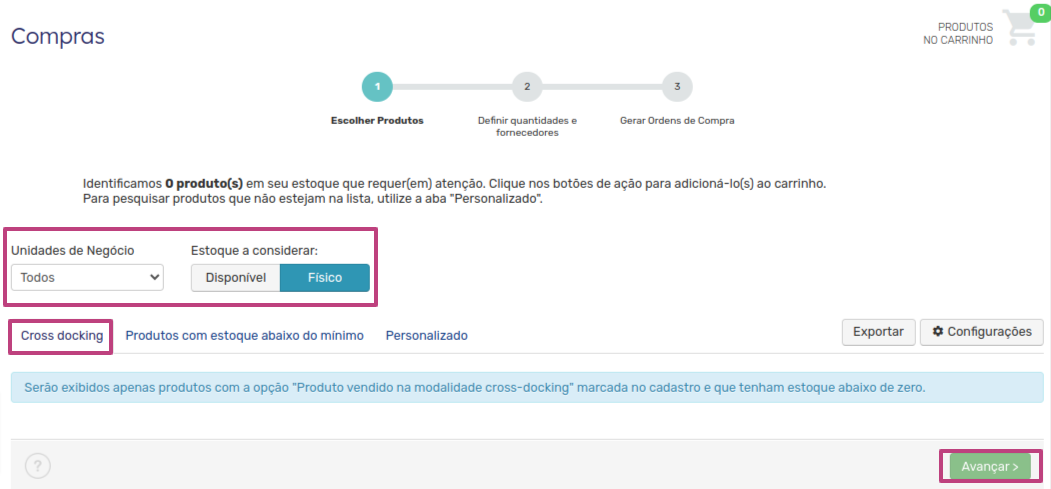
É fundamental prestar atenção aos campos de "Unidade de Negócio" e "Estoque a Considerar" a opção "Físico" deve estar selecionada para produtos desta modalidade. Dessa forma, você poderá concluir sua compra com sucesso.
Caso surjam dúvidas sobre o módulo de compra, acesse nosso manual.
Após receber os produtos adquiridos, é importante lançá-los adequadamente em seu Eccosys. Nesse tipo de operação, será necessário registrar a nota fiscal correspondente e lançar o saldo dos produtos informados nela. Ao efetuar esse registro no estoque, você poderá prosseguir com o processo de faturamento dos pedidos, garantindo a correta movimentação e controle dos produtos em seu sistema.
Resultado
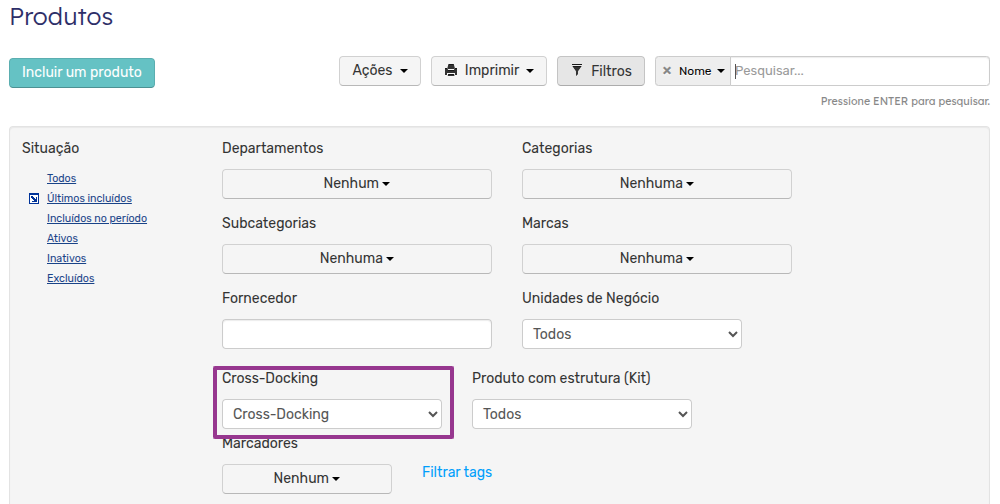
Para visualizar apenas os produtos desta modalidade acesse Cadastros > Produtos clique no botão Filtro campo "Cross-Docking", ao fazer seleção, será apresentado em tela a relação de produtos que estão com a flag desta modalidade ativa:
Próximos passos
Caso você tenha interesse, veja mais materiais relacionados a Cross-Docking:
Em caso de dúvidas, nosso time de suporte está à disposição para auxiliar.